R
efiere a un producto o servicio específico que se vende en una tienda o negocio. Cada artículo se identifica de manera única en el sistema y se asocia con información detallada que incluye su nombre, descripción, precio, código de barras, entre otras.
En esta sección puede saber detalladamente la información de cada uno de sus artículos y a su vez puede editar ciertas cuestiones de los mismos, como por ejemplo, nombre, precio de costo, de venta, entre otras cosas.
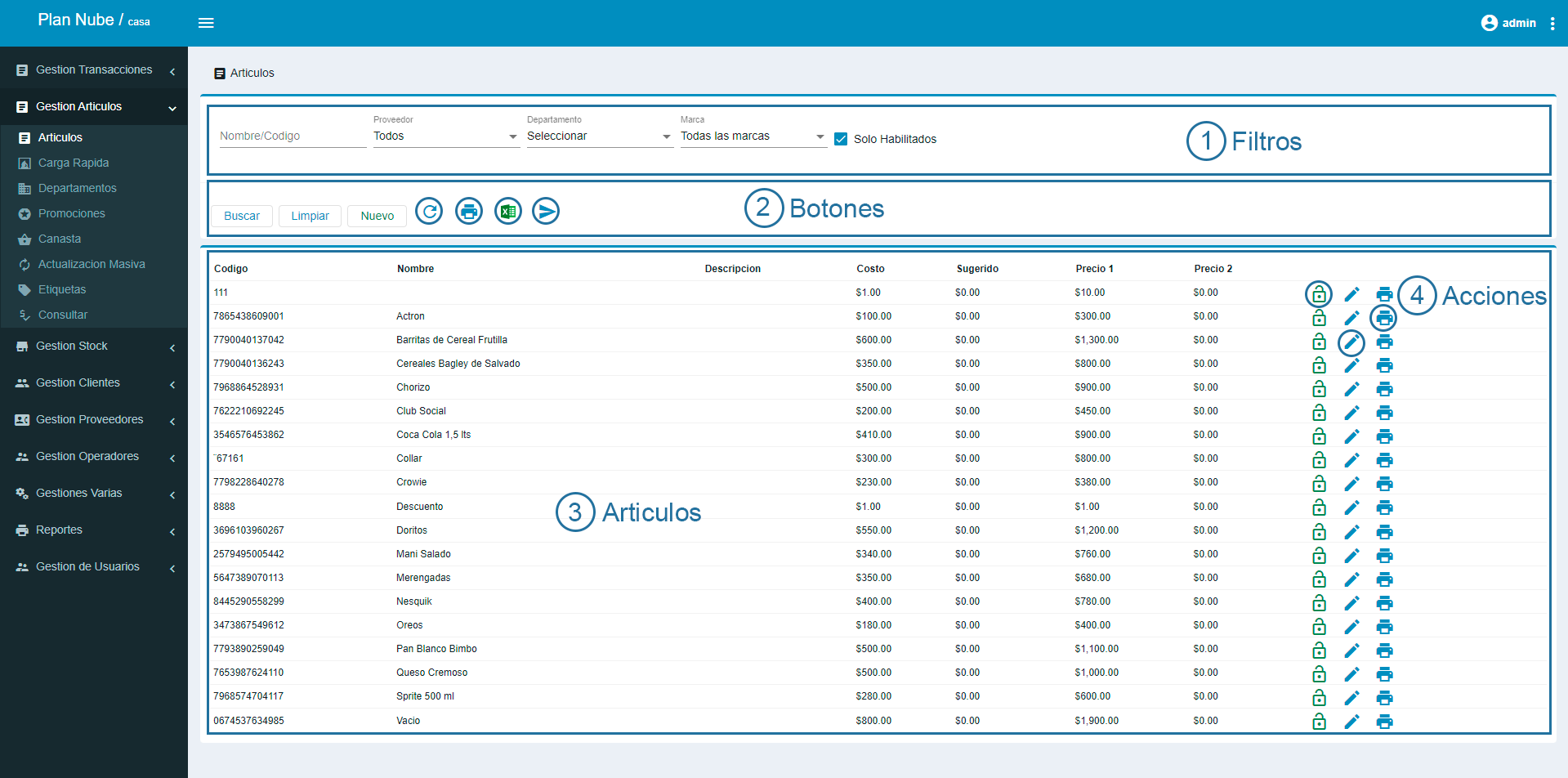
Búho Manager permite que pueda buscar artículos de manera distinguida, utilizando los filtros que ofrece el sistema, incluso puede crear nuevos artículos para añadir a la planilla, y en caso de querer que un artículo no se muestre mas, se puede deshabilitar con el ícono del candado. Además puede diferenciar tipos de artículos, como pesables, fraccionados o comunes.
1
Filtros:
para realizar búsquedas específicas en la planilla de artículos.
Nombre/Codigo: escribiendo el nombre se puede encontrar un artículo deseado previamente cargado en la nube. También permite escribir o scannear el código de un determinado producto el cual necesite encontrar en la planilla.
Proveedor: este filtro sirve en caso de tener 2 o más proveedores. En caso de querer buscar un artículo de determinado proveedor previamente cargado a la nube se puede seleccionar.
Departamento: aquí selecciona el departamento, es decir, el grupo al que pertenece el artículo, como por ejemplo departamento panadería, departamento gaseosas, etc.
Marca: los productos se pueden tener asociados a una marca, por lo tanto, este filtro sirve para buscar artículos de ciertas marcas comerciales, como por ejemplo Búho Manager.
Solo habilitados: si el tilde está activado van a verse únicamente los artículos que no han sido inhabilitados con el icono del candado en la planilla de artículos, de lo contrario se verán todos.
2
Botones:
se utilizan para accionar sobre la planilla de transacciones
Buscar: luego de personalizar los filtros, realizar la búsqueda para que estos, se ejecuten.
Actualizar: en caso de haber realizado una transacción se refresca la planilla para que pueda aparecer en la misma.
Limpiar: su función es eliminar los filtros seleccionados cuando no se necesiten más.
Imprimir: para imprimir la planilla.
3
Articulos:
planilla en la cual se muestran las más recientes transacciones realizadas y en donde se pueden ir pasando páginas hacia la derecha (más antiguas) o izquierda (más recientes).
Código: se puede encontrar un artículo previamente cargado en la nube por su código.
Nombre: se puede encontrar un artículo previamente cargado en la nube por su nombre.
Descripción: en caso de haberle agregado una breve descripción, como por ejemplo, “más vendido”, aparecerá en la planilla.
Costo: precio al cual ha comprado el artículo a su proveedor.
Sugerido: precio recomendado por el proveedor, no es necesario que luego se coloque ese mismo precio.
Precio 1: precio principal al cual vende su producto a los clientes.
Precio 2: puede ser una segunda opción de precio de venta dependiendo de algunos productos en especial.
4
Acciones:
Para realizar distintas manipulaciones sobre los artículos.
Candado: para deshabilitar o habilitar (en caso de no querer más tener un artículo deshabilitado) artículos.
Lápiz: sirve para editar determinadas cuestiones de los artículos cargados, como por ejemplo su precio o nombre.
Impresora: para imprimir la planilla en caso de que desee tenerla en papel.
General
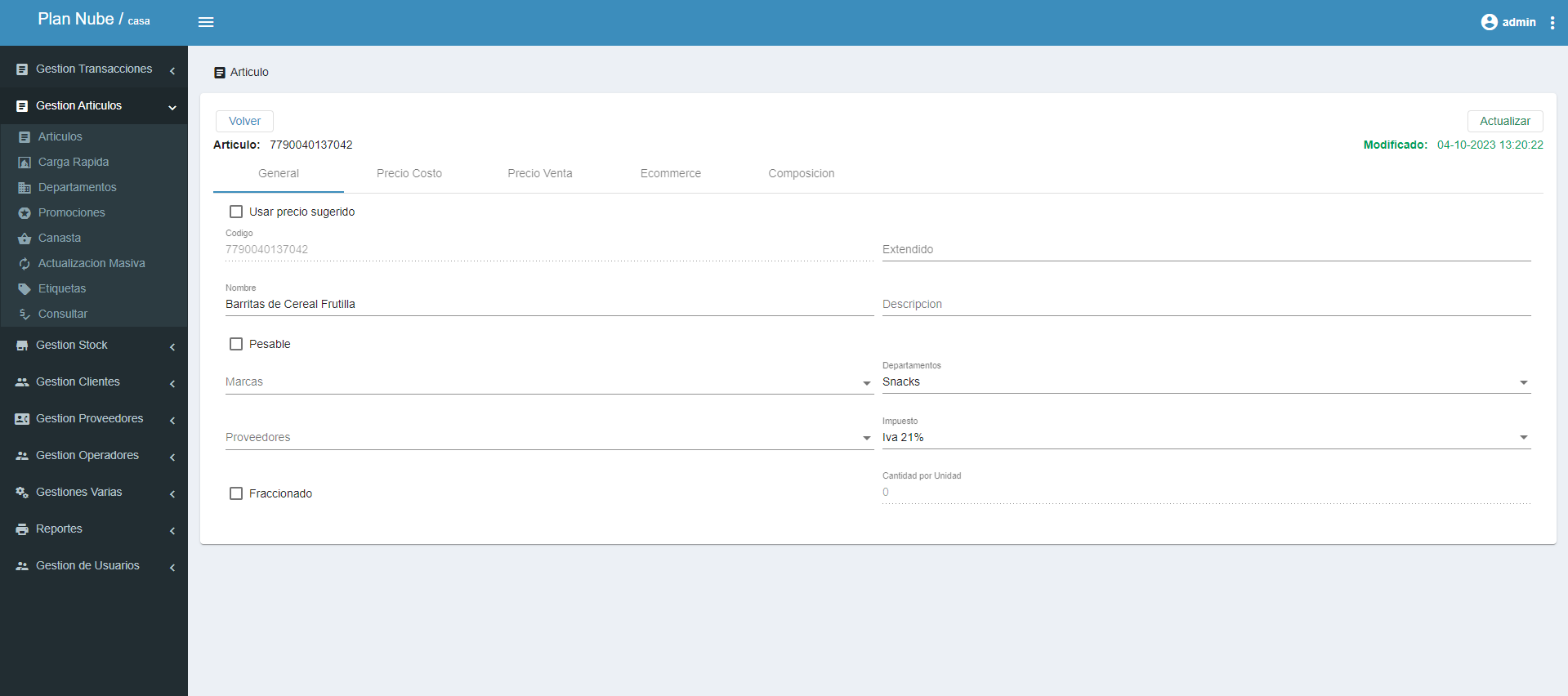
Usar precio sugerido: para activar o desactivar el precio recomendado por el proveedor previamente.
Código: número de código de artículo.
Nombre: cada artículo fue nombrado antes de cargarlo en la nube y en este espacio aparece cuál es.
Pesable: en caso de que el artículo se venda por peso se selecciona el botón “pesable”.
Marcas: los productos se pueden tener asociados a una marca y aparecerá aquí.
Proveedores: se puede asignar un proveedor a cada artículo para dividirlos por grupos, en este espacio aparece el proveedor seleccionado (en caso de haberlo hecho únicamente).
Fraccionado: en caso de que el producto se venda en fracciones se selecciona el botón “fraccionado”.
Extendido: cuando se necesita que el artículo tenga más de un código se puede usar el código extendido como uno secundario del articulo.
Descripción: en caso de haberle agregado una breve descripción, como por ejemplo, “más vendido”, aparecerá en este espacio.
Departamentos: grupo al que pertenece el artículo, como por ejemplo departamento panadería, departamento gaseosas, etc.
Impuesto: en caso de colocarle un impuesto o más a un artículo se le agrega al valor una cantidad de dinero que hay que pagar a la Administración para contribuir a la hacienda pública.
Cantidad por unidad: en caso de que un producto se venda de manera fraccionada en este campo se le indica la cantidad de unidades en la cual se va a fraccionar, como por ejemplo una tableta de ibuprofeno que trae 10 cápsulas se completaría a este campo con el número 10.
Precio costo
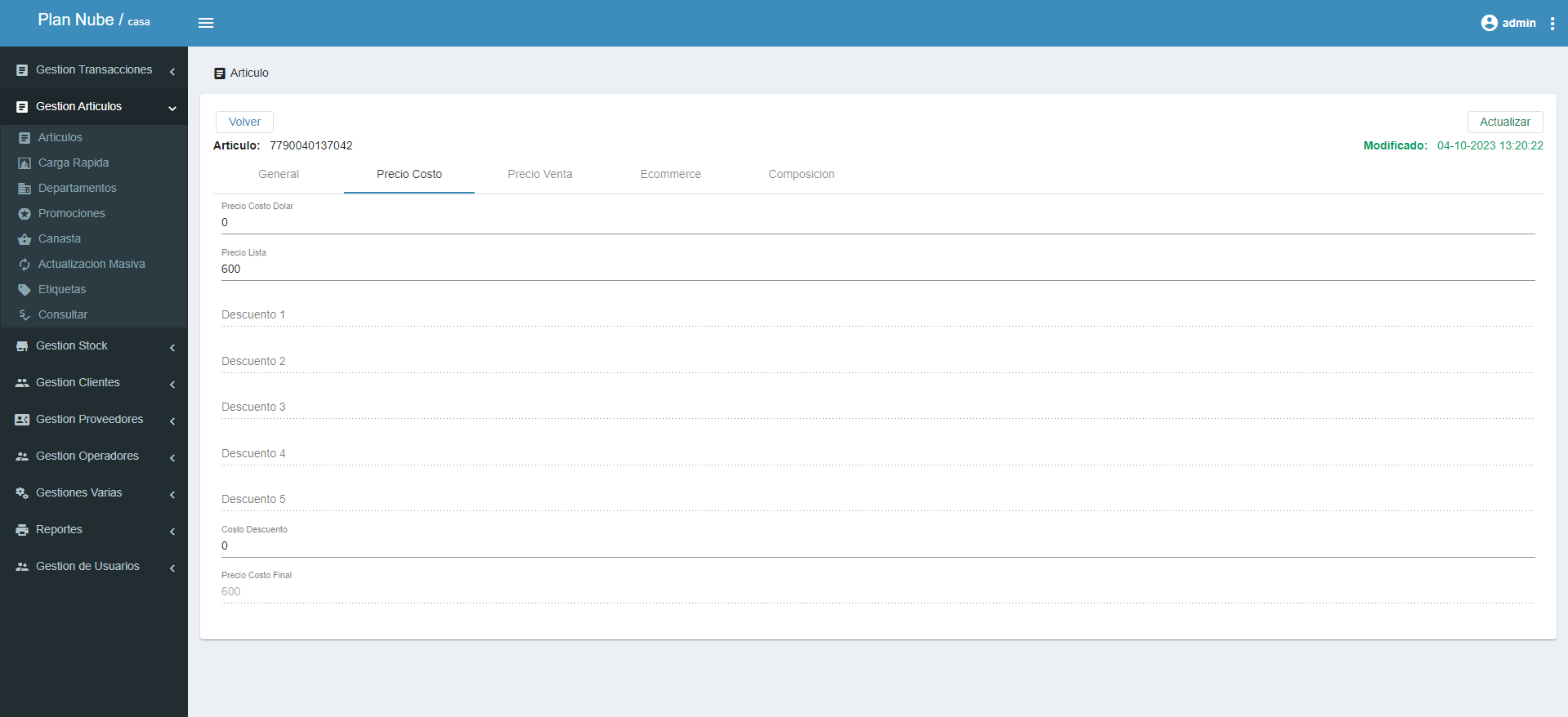
Precio costo dólar: el sistema calcula, según la cotización del dólar, el precio de pesos a dólares o viceversa.
Precio lista: precio de venta que se le agregó de manera manual.
Descuentos (1, 2, 3, 4 y 5): descuentos asociados al proveedor que el artículo tiene asignado.
Costo descuento: valor porcentual de un descuento aplicado al costo del producto.
Precio costo final: total que queda a pagar por el cliente.
Precio venta
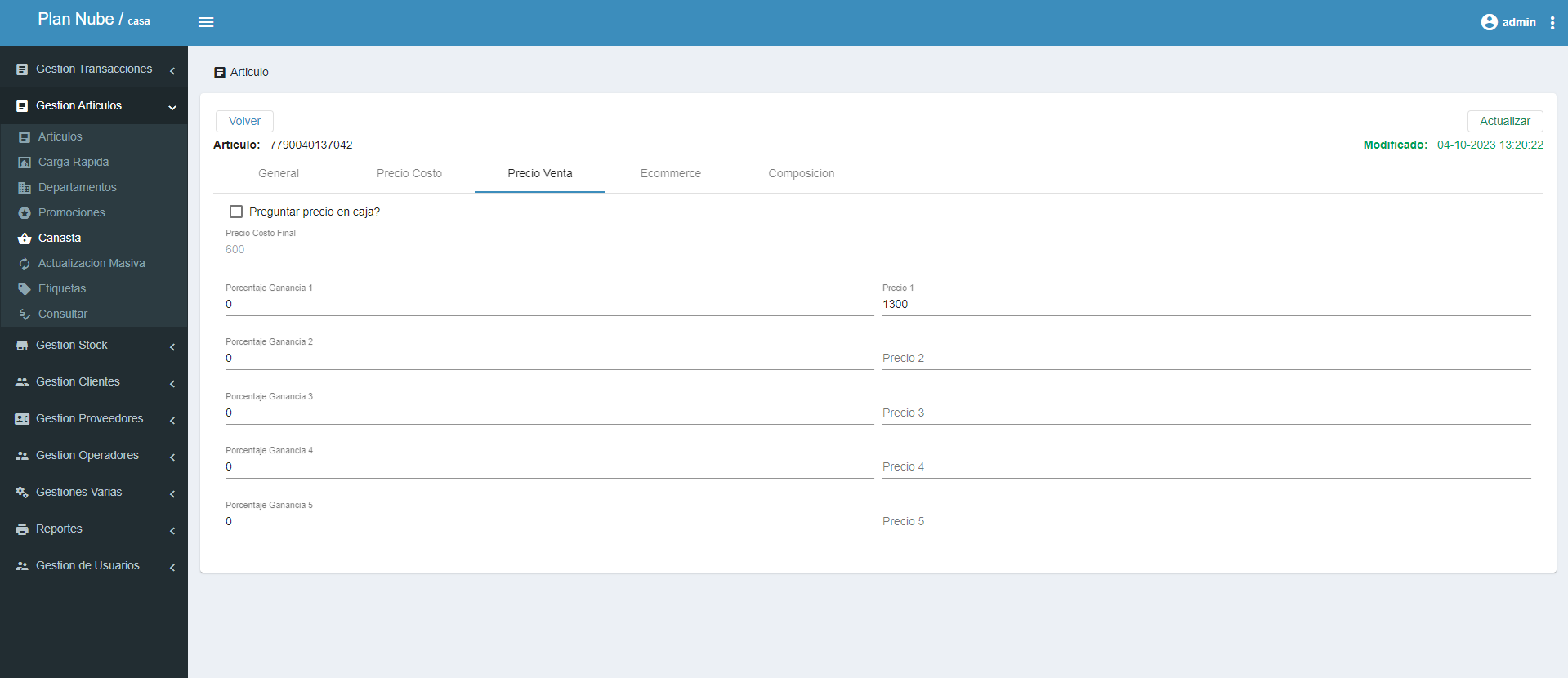
Porcentaje ganancia y precio (1, 2, 3, 4 , 5): se puede poner un mínimo de porcentaje de ganancia en los artículos, entonces cuando se modifique el precio de costo la ganancia lo hará de manera automática. Por ejemplo: artículo 1: precio costo= $500 y un porcentaje de ganancia del 50%, entonces el precio de venta (precio 1, 2, 3, 4, 5) es de 750$.
Ecommerce
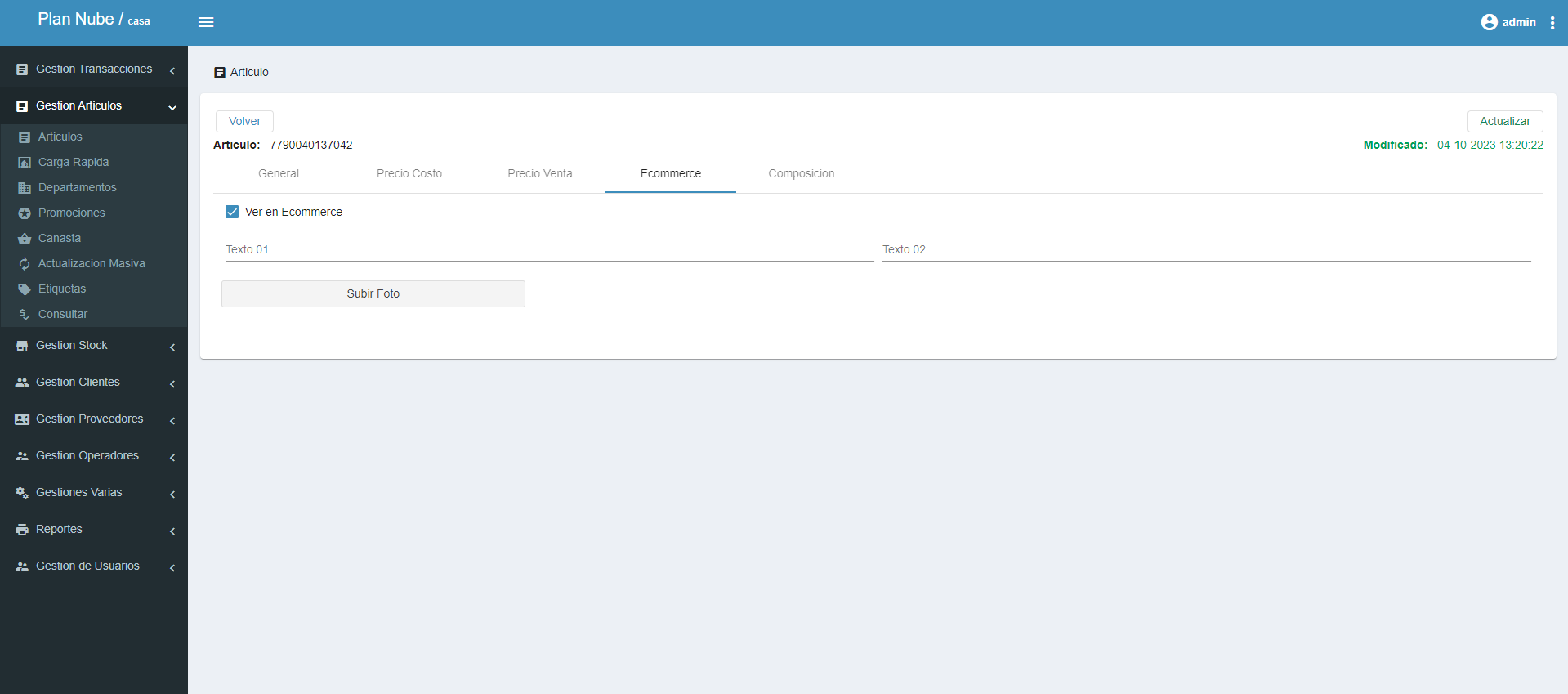
Ecommcerce: si se tiene una página de ecommerce asociada en esta sección se puede poner información adicional que es utilizada por dicha página, así como también se pueden añadir fotos del producto.
Composición
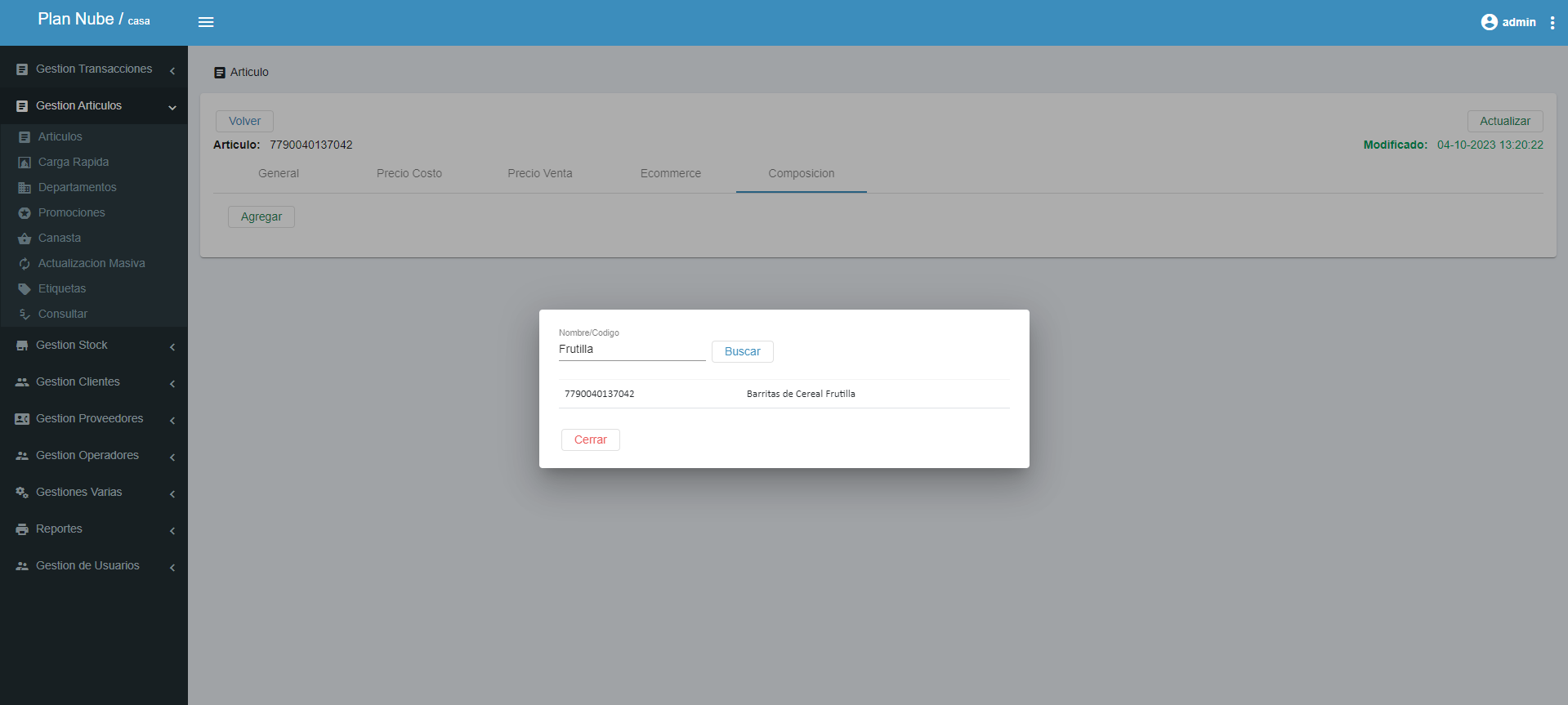
Agregar: en esta pantalla se permiten especificar aquellos artículos que sean compuestos por otros, por ejemplo una pizza está compuesta por 250grs de queso, 8 aceitunas, salsa, etc. De esta manera el sistema sabe que cuando se vende una pizza se debe descontar cierto stock de cada producto que lo compone.